Cara Menggunakan Fitur OTG di OPPO untuk Flashdisk dan Mouse

Cara menggunakan OTG di HP OPPO - Kita bisa menancapkan flashdisk, Mouse, keyboard komputer, Joy stick game dan perangkat lain di HP OPPO dengan mudah tanpa menggunakan aplikasi apapun. Sebab sudah banyak tipe Smartphone OPPO yang sudah support dengan fitur On-the Fly ini.

Fitur OTG di OPPO untuk flashdisk dan mouse USB

Seperti diketahui, bahwasanya OTG merupakan fitur android yang bisa digunakan untuk menyambungkan perangkat dengan interface USB agar bisa dideteksi di sistem android. Namun tidak semua ponsel android mensupport fitur OTG karena beda versi kernel yang digunakan.

Beberapa diantara HP OPPO yang support OTG misalnya OPPO F7, OPPO A3s, OPPO F5, A83, F9, F3, A5, OPPO F3 PLUS, R9 Plus dan masih banyak lainnya. Dan syarat untuk bisa mensupport OTG HP android harus menggunakan kernel yang bisa mendeteksi berbagai driver dari perangkat seperti flashdisk, mouse, keyboard dan lain sebagainya.

Cara menggunakan OTG di HP OPPO


Beruntung bagi sobat pengguna HP OPPO yang perangkatnya sudah support dengan fitur OTG, dimana kita bisa menancapkan flasdisk di HP untuk mentransfer file, menjadikannya memori eksternal seperti MicroSD, dan juga sifatnya yang bisa pasang dan copot dengan cepat menjadi keunggulan sendiri.
Baca Juga :

Tidak hanya flashdisk saja, kita juga bsia menncapkan Mouse atau keyboard komputer di HP OPPO dan menggunakannya layaknya bermain komputer tapi dengan interface smartphone android.

Nah, untuk anda yang belum tahu bagaimana menggunakan fitur OTG di ponsel OPPO silahkan simak tipsnya di bawah ini:

1. Menghubungkan Flashdisk di OTG HP OPPO


a. Pertama persiapkan dahulu kabel OTG, bisa dibeli di toko aksesoris ponsel terdekat dengan harga sekitar 10 ribuan saja

b. Setelah kabel OTG siap, silahkan tancapkan ke ponsel OPPO dan flashdisk-nya juga.
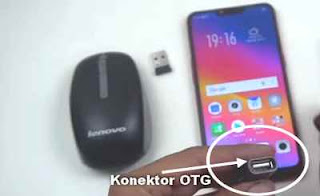
koneksi OTG flashdisk di HP OPPO

c. Nantinya akan ada notifikasi di layar kalau perangkat eksternal terdeteksi

d. Kita bisa masuk dan melihat isi dalam flashdisk di HP OPPO melalui menu file manager atau bisa langsung klik pada notifikasi yang tampil di layar.

fitur OTG flashdisk di OPPO

e. Untuk melepas flashdisk dari HP Android, silahkan klik saja pada opsi remove USB device safely

f. Bilapun tidak menggunakan fitur remove USB safely sebenarnya tidaklah mengapa dan aman saja, asal pas dilepas jangan ada kegiatan baca dan tulis pada flashdisk.

Kita juga bisa menggunakan penyimpaman flashdisk (FD) di kamera HP OPPO saat kehabisan memori internal. Jadi kalau mau bepergian atau rekreasi bisa mempersiapkan FD untuk jaga-jaga bila kehabisan memori karena banyaknya objek yang kita abadikan.

2. Menghubungkan Mouse di HP OPPO

a. Siapkan Kabel USB OTG, sambungkan ke HP OPPO dan juga mouse USB

b. Tunggu beberapa saat sampai di layar muncul kursor mouse dan siap digunakan

c. Kita bisa melakukan klik, menggeser layar atau aktifitas lainnya menggunakan Mouse di HP OPPO seperti kita menggunakannya di komputer.
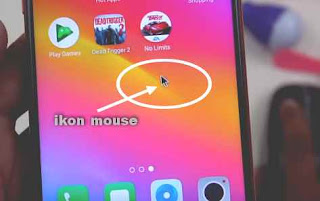
Menggunakan mouse di HP OPPO

Hampir semua jenis mouse komputer support OTG di android seperti yang memakai kabel atau mouse wireless asalkan mempunyai konektor USB.

Begitu juga untuk merek flashdisk saat ini rata-rata juga sudah terdeteksi saat dihubungkan ke HP OPPO, seperti flashdisk merk toshiba, kingstone, adata, dan lain sebagainya.

Dan untuk yang suka chatting dan lelah mengetik menggunakan keyboard android, kita bisa memanfaatkan keyboard komputer untuk dihubungkan ke HP OPPO, jadi lebih mudah mengetiknya dan pastinya lebih cepat.

Demikianlah pembahasan tentang cara menghubungkan flashdisk dan mouse di HP OPPO android, dilahkan dipraktekkan dan semoga bermanfaat.
Sumber : duniaandroid
Read more

Cara Memotret Bokeh di Kamera HP Realme Hasilnya Bagus

Membuat Foto Blur bagian belakangnya atau Bokeh menjadi trend kamera smartphone saat ini, tidak terkecuali di smartphone Realme C1, U1, Seri 2 maupun 2 Pro dan tipe lainnya. Nah, untuk membahas bagaimana mengaktifkan fitur potret bokeh di Android Realme semua tipe silahkan simak tipsnya di bawah ini.

setting kamera Realme efek blur bokeh

Sebelum masuk ke inti tutorial, sebaiknya kita perlu tahu apa itu efek bokeh. Hasil jepretan kamera yang fokus pada suatu objek dengan background objek lain yang tampak blur atau samar-samar, itulah yang diistilahkan dengan efek bokeh.

Suatu contoh kita ingin memotret kupu-kupu, lalu ingin daun dan area sekitarnya buram atau blur, maka kita bisa memberi sentuhan bokeh pada hasil kamera dengan fokus pada kupu-kupunya saja yang jelas terlihat. Baca juga tips mengunci layar HP Realme dengan sensor wajah

Untuk Hasil kamera HP Realme dalam menghasilkan efek blur atau bokeh sudah terbukti bagus. Dimana setiap tipe produk Realme seperti C1, Realme 2, 2 Pro dan selainnya sudah dibekali dual kamera belakang yang masing-masing lensanya mempunyai fungsi khusus, salah satunya menciptakan kesan Blur dan efek jelas pada fokus image yang diinginkan. Simak juga tips setting kamera Realme C1 hasil selfie tidak terbalik

Cara Setting Efek Bokeh di HP Realme


1. Silahkan buka Aplikasi kamera di HP Realme

2. Setelah itu, pada fitur di bagian bawah ada opsi yang bisa kita pilih diantaranya Selang waktu, Video, Potret, Foto, Stiker ataupun Pano

menu fitur blur potret HP Realme

3. Silahkan pilih opsi 'Potret' untuk menghasilkan foto efek bokeh

4. Setelah itu pilih objek yang ingin dipotret, dan untuk memaksimalkan hasilnya sentuh objek yang ingin kita fokuskan pada tampilan layar dan nantinya seccara otomatis bagian lain dari objek tersebut akan terlihat blur

5. Tekan tombol rana atau shutter kamera dan jangan benyak bergerak saat melakukan pemotretan agar hasilnya jernih dan bagus

Dan tips lainnya saat ingin memotret dengan efek bokeh, pastikan settingan pemilihan resolusi ada pada posisi paling tinggi agar hasil pixelnya padat dan jernih.

Demikianlah beberapa tips memaksimalkan pemotretan efek bokeh pada HP Realme C1, 2 serta 2 Pro, semoga bisa dipraktekkan dengan mudah, terima kasih.
Read more

Penyebab dan Solusi Ponsel Realme Tiba-tiba Mati atau Hang

Ponsel Realme android Tiba-tiba mati sendiri saat digunakan bisa terjadi kapan saja, entah itu Smartphone masih baru atau pemakaiannya sudah lama. Di sesi kali ini admin akan membahas beberapa penyebab dan cara mengatasi HP Realme C1, U1, seri 2 dan 2 Pro yang sering mati sendiri.

HP Realme sering macet dan mati sendiri

Produk HP Realme asal China yang didirikan oleh Sky Li ini sangat laris di pasaran Indonesia, Meskipun saat ini jumlah produknya masih dalam hitungan jari seperti Realme U1 yang merupakan smartphone keluaran terbaru, Realme 2, 2 Pro dan juga seri C1 sebagai tipe yang termurah harganya.

Bicara problem HP Realme yang sering mati atau tiba-tiba restart sendiri ada beberapa penyebabnya. Karena Kompleksnya sistem android, yang kinerjanya berkaitan satu sama lain antara software dan hardware, maka penggunanya harus jeli melihat problem dan cara mengatasinya.

Mengatasi HP Realme Tiba-tiba Mati


Jika smartphone anda mengalami problem yang mati secara tiba-tiba maka bisa melakukan langkah sebagai berikut sesuai penyebabnya:

1. Bilamana kendala HP Realme sering mati atau macet setelah menjalankan aplikasi tertentu, maka solusinya hapus dahulu aplikasi bersangkutan.

Semisal setelah install game dan menjalankannya ternyata ponsel sering restart sendiri, hang atau mati-tiba-tiba maka uninstall app tersebut. Baca Juga tips Mengatasi Layar HP Realme Berwarna Kuning.

2. Ada juga kendala disebabkan tombol power tersangkut, sehingga dalam hitungan detik ponsel akan restart sendiri.

3. Pengaruh suhu juga membuat masalah pada smartphone, seperti saat kondisi lingkungan dengan suhu panas atau terlalu dingin akan menyebabkan HP Realme mati sendiri.

Seringkali terjadi saat ponsel terpapar panas berlebih, entah dari sinar matahari langsung atau dekat dengan benda yang memaparkan panas, maka komponen di dalam smartphone suhunya ikut naik.

4. Bila anda baru memasukkan atau mengganti SIM Card dan menyebabkan ponsel tiba-tiba mati sendiri maka coba keluarkan kartu SIM dan tancapkan kembali. Baca Juga tips memblokir Nomor Telepon di HP Realme.

Pastikan posisi Sim card sudah benar tidak miring atau masuk setengah karena menyebabkan short atau hubungan pendek di lempengan tembaga yang bersentuhan dengan konektor kartu SIM.

5. Pastikan juga Daya baterai tidak kurang dari 10 persen. Bila iya, maka lakukan pengecasan dulu sampai minimal 50 persen.

6. Pnyebab lainnya mungkin anda mengaktifkan fitur Mati dan hidup ponsel seccara Otomatis.

Coba cek fitur shutdown otomatisnya apakah aktif atau tidak melalui menu Pengaturan >> Pengaturan Tambahan >> Hidup/mati Otomatis

7. Ada juga Virus yang menginfeksi HP Android menyebabkan HP Sering Hang atau mati sendiri.

Umumnya aktifitas virus akan meningkatkan kinerja prosesor dan RAM sehingga Sistem akan terbebani dan menyebabkan berbagai masalah seperti HP Lemot, macet dan juga sering mati sendiri.

Lakukan pemindaian Virus dengan aplikasi antivirus populer untuk memastikan HP Realme terbebas dari virus yang menginfeksi.

8. Lakukan pembaruan atau update sistem dengan versi terbaru. Biasanya update firmware atau sistem akan memperbarui berbagai Bug dan cacat sistem dan memperbaiki performa smartphone.

9. Pastikan memori Internal di HP Realme tidak penuh yang mengakibatkan sistem gagal melakukan proses caching dan proses aplikasi yang berjalan.

Pindah beberapa file dari internal ke memori eksternal MicroSD. Semisal memindah file foto ke kartu SD, memindah file video, music atau dokumen ke eksternal memori.

10. Bilamana semua tips diatas tidak dapat mengatasi permasalahan ponsel Realme yang sering mati sendiri, maka sebaiknya bawa ke service center resmi Realme terdekat di kota anda untuk pengecekan dan perbaikan.

Itulah diantaranya beberapa tips mengatasi masalah ponsel Realme tiba-tiba macet dan mati dengan sendirinya, semoga bermanfaat.
Read more

Cara Mudah Menghasilkan Uang Melalui Youtube


Cara mudah menghasilkan uang melalui youtube. Banyak sahabat-sahabat saya yang bertanya. Bagaimana cara menghasilkan uang melalui youtube? Oleh karena itu, pada kesempatan kali ini saya akan menuli artikel bagaimana cara mengahasil uang melalui youtube!

Apa itu youtube?
youtube adalah sebuah situs web tempat berbagi video yang di buat oleh dua orang mantan karyawan paypal pada februari 2015. situs web youtube memungkan pengunanya untuk mengunggah, menonton, dan berbagi video.

Berbagai jenis video bisa kita liahat melalui youtube. Mulai dari tutorial, video musik, video berita, video sains dan teknologi, video dokumentasi, video cuplikan film dan masih banyak jenis-jenis video yang lainnya. pada saat  mengunjungi youtube tentunya sahabat pernah melihat iklan di video youtube tersebut, entah itu di di bagian videonya atupun di bagian side barnya. iklan tersebut
merupakan suber penghasilan orng yang memiliki account youtube dan iklan tersebut akan tampil pada video-video yang views nya banyak.

Lalu bagaiman menghasilkan uang melalui youtube?
kalau menurut saya kita harus mengunggah konten-konten yang menarik dan di wajibkan bagi pengunggah untuk mengunggah video asli/atupun video yang belum pernah diunggah di youtube. berdasarkan pengalam pribadi saya! saya baru hanya mengunggah tiga video saja saya sudah bisa mendapatkan iklan google adsense walaupun penghasilannya belum seberapa. jadi menurut saya sahabat hanya perlu menggunggah video asli dari sahabat/yang belum pernah tayang di youtube. :D
( ini buktinya )
Iklan di video youtube saya
 Ini penghasilan video saya. walaupun ini belum seberapa tapi setidaknya saya sudah mendapatkan hasil dari youtube saya. hehehe

saya baru mengunggah video di youtube tersebut pada tanggal 5/2/2016. tapi account youtube saya sudah ada iklan nya. jadi menurut kesimpulan saya. jika iklan ingin di tampilkan di youtube sahabat sebaiknya unggahlah video asli dari sahabat yang belum pernah tampil di youtube.

sekarang kita akan masuk ke cara pendaftaran youtube.
- buatlah account google di salah satu produk google misalnya Gmail. setelah sahabat membuat account google maka kunjungi situs ini youtube.com nanti sahabat akan melihat tampilan seperti ini

Tahap mengunggah video.
- mulailah mengunggah video melalui youtube dengan cara clik tombol upload

- kemudian klik tombol panah seperti gambar dibawah ini
- dan pilihlah video yang ingin sahabat unggah dan tunggu proses unggah samapi selesai lalu publikasikan.
catatan : jangan ungah video yang melanggar hak cipta.!  

Tahap mengaktifkan monetitasi  
apa kegunaan dari monetitasi  yaitu untuk menampilkan iklan yang kita miliki
cara memonetitasikan 
- masuklah kehalaman ini https://www.youtube.com/features 
- klik aktifkan account saya kemudaian sahabat akan melihat perjanjian yang cukup panjang. centang saja semuanya kemudian klik saya setuju dan kemudian akan tampil formatiklan yang akan di tampilkan lalu klik monetitasi.
-sesuaikan tampilan iklan yang ingin sahabat tampilkan 

Tahap Pembayaran
 jika ashabat ingin melakukan tahap pembayaran yaitu dengan cara aktifkan account adsense dengan cara
- masuklah kembali pada menu saluran sahabat akan melihat menu monetisasi pada bagian bagaimana saya di bayar klik adsense
- Selanjutnya sahabat akan dialihkan ke halaman Google Adsense. Jika ingin menggunakan alamat email sama dengan yang digunakan untuk Youtube, klik tombol Ya, gunakan [alamat email sahabat].
cara mendapatkan uang dari Youtube
- masuk ke langkah kedua. Disini cuma konfirmasi untuk memastikan alamat saluran Youtube sahabat. Klik Lanjutkan.
konfirmasi konten video yang ingin dimonetisasi
- Masuk ke langkah ketiga. Lengkapi semua formulir dengan benar dan lengkap. Teliti sekali lagi sebelum menekan tombol Kirim permohonan saya.
cara menghasilkan dolar dari video youtube
Setelah ini, sahabat akan kembali dialihkan ke Youtube. Tunggu beberapa waktu, maka sahabat sudah memiliki akun Adsense yang terkait ke saluran Youtube Anda. Selesai. Sekarang Anda bisa melihat penghasilan dari hari ke hari.

demikian tips dari saya cara mudah menghasilkan uang dari youtube
selamat mencoba!
Read more

Tips aman bermain Google Adsense

Tips aman bermain Google Adsense: Bahwa kita ketahui sekarang ini monitize GA/Google adsense tidak mudah yang kita bayangkan. Banyak yang ingin cepat menghasilkan dollar dari google. Pada dasarnya semua butuh proses, dan tidak instan. Kalau instan maka orang cepet kaya donk. Untuk monitize blog ke GA, kita harus patuh sesuai aturan/ TOS dari GA itu sendiri, kalau kita melanggar maka kita akan kena tendang. Kalau lebih parahnya maka akan kena tendang akun dan beserta isinya. Untuk itu ane mau kasih saran ke semua pembaca untuk menjadi blogger tidak lepas dari keuletan dan jangan bermain yang melanggar aturan GA. Berikut ini ane sajikan cara aman bermain GA.
Tips aman bermain Google Adsense

1. Tampilan blog

Carilah template yang enak dilihat dari tatak letak, navigasi dll. Jangan lupa check apakah templatenya udah seo friendly atau belum jika belum maka carilah template lain. Setelah mendapatkan template yang sesuai, pastikan lihat score gtmtrix.com lihat score dari template yang udah dipasang, jika grade na masih jelek silakan ganti template lain.

2. Navigasi 

Pastikan urutan navigasinya jelas seperti about, contact, disclaimer, kategori dll. Buatlah yang semudah mungkin bagi pengunjung dan enak dilihat.

3. Pasang Halaman kontak dan informasi blog

Perlu diketahui karena blog yang akan dibuat untuk monitize, pasanglah halaman kontak, disclaimer, about, privacy policy.
  • Kontak: Isilah informasi seperti alamat, nomor hp, dan email anda yang bisa dihubungi
  • Disclaimer: Isi dari blog, artikel didapat dari mana, gambar yang digunakan, sehingga sewaktu-waktu ada complain bisa menghubungi anda dan gunanya kontak adalah seperti itu.
  • Privacy policy: Untuk menjelaskan tentang isi blog, pemilik blog, log file, cookie, iklan yang akan digunakan dll

4. Jangan klik iklan

Google sangat melarang klik iklan sendiri walaupun dengan alasan mencoba tetap tidak diperbolehkan. Jadi jangan sekali-kali klik iklan sendiri, maka resikonya adalah kena bann3d.

5. Pastikan konten unik

Blog anda harus berisi konten yang unik, dan tidak kopas dari orang lain. Konten ini harus bermanfaat bagi para pembaca dan konten tidak melanggar tos seperti p*rno, cr*ck, d*wnload software ilagal dll.

6. Baca TOS google adsense

Silakan baca TOS google adsense sebelum terjun main GA.

Mungkin itu Tips aman bermain Google Adsense. Semoga bermanfaat bagi para pembaca.
Read more

Cara Mudah Screenshot di HP Samsung Galaxy J8 dan J6

Cara Screenshot di HP Samsung J8 dan J6 - Adakalanya kita ingin memotret tampilan gambar di layar, semisal saat Inbox di WA, status beranda facebook atau media sosial lain dan semua yang tampak di layar bisa kita foto dengan mudah tanpa aplikasi tambahan.

Screenshot di HP Samsung Galaxy J8 dan J6

Ada dua metode screenshot di HP samsung android yang banyak dilakukan saat ini, yakni menggunakan metode standar berupa tombol fisik HP dan juga melalui fitur khusus berupa palm Swipe gesture.

Kedua fungsi tersebut sangatlah mudah dilakukan, bisa dibilang semua pemilik HP samsung galaxy bisa melakukan tangkapan layar meskipun pengguna awam sekalipun. Apalagi memakai kombinasi dua tombol untuk screen capture, karena semua tipe HP apapun mereknya bisa memanfaatkan fitur ini, seperti merek OPPO, Xiaomi, Asus, Huawei, Vivo, Coolpad dan lain sebagainya.

2 Cara Screenshot di Samsung Galaxy J6 dan J8


1. Potret Layar Samsung dengan Tombol fisik

Fitur tangkapan layar ini bisa digunakan hampir di semua tipe HP samsung, baik versi android lama maupun versi android yang lebih tinggi sekalipun.
Baca Juga Info Android Samsung berikut :

a. Pertama pastikan dahulu area atau tampilan mana yang ingin kita Foto, semisal ingin memotret percakapan inbox WhatsApp atau beranda facebook, dan lainnya.

b. Selanjutnya Tekan secara bersamaan tombol power dan volume bawah, harus bersamaan lho, sekitar 2 detik

c. Bila sudah terdengar suara shutter jepretan kamera dan layar berkedip tandanya tangkapan layar berhasil dilakukan

d. Untuk melihat hasilnya, kita bisa langsung melakukan klik pada notifikasi cuplikan gambar di layar atau bisa melihatnya di menu galeri pada folder screenshot

Bilapun ada kegagalan saat capture gambar menggunakan metode tombol di HP samsung, bisa dikarenakan kurang bersamaan dalam menekan tombol power dan volume bawah-nya atau terlalu singkat.

2. Screenshot Samsung dengan Usapan layar

Bila ingin menggunakan fitur palm swipe gesture di HP samsung, pertama kali kita harus mengaktifkan dulu melalui menu settingan.

a. Buka menu Settings di HP samsung, kemudian masuk ke opsi 'Motion'

b. Selanjutnya buka menu 'Hand Motion' dan aktifkan opsi 'Palm Swipe to capture'

c. Tutup kembali menu pengaturan samsung, lalu cobalah untuk screenshot dengan mengusap layar menggunakan pinggir telapak tangan dari arah kanan ke kiri atau sebaliknya (Lihat contoh di gambar)

Kesimpulannya, dari kedua tips diatas, cara kedua termasuk paling mudah karena tanpa menggunakan tombol saat screenshot, cukup mengusap layar saja.

Demikianlah tips singkat tentang tangkapan layar di HP Samsung Galaxy J6 dan J8 menggunakan dua metode berbeda, semoga bermanfaat.
Read more

Tips Mudah Mengatasi Speaker HP Android Suara Hilang Tanpa Servis

Tentu judul diatas bukan hanya untuk pemula saja sebenarnya saat mengalami smartphone Android tidak bersuara meski volume sudah dibesarkan. Dimana kalau speaker Rusak tentu harus dilakukan perbaikan di tempat servis bila belum berpengalaman. Nah, belum tentu juga suara hilang di HP android itu tanda kerusakan, mungkin ada penyebab lainnya. Oleh sebeb itu mari simak ulasannya berikut ini.

speaker tidak bersuara di hp android

Tentu sangat menjengkelkan saat ingin play musik suara tidak terdengar, mau nonton video youtube suaranya juga hilang, bahkan untuk yang hobi main game kalau bunyi dari speaker tidak muncul di HP pastinya tidak asik, terasa ada yang kurang kan?.

Memperbaiki masalah speaker Android yang tidak berbunyi tidak harus ke tempat servis, tentunya kalau permasalahan masih bisa diatasi, bukan kerusakan di bagian komponen yang sulit bagi yang belum berpengalaman servis HP. Bisa jadi tidak munculnya suara disebabkan sistem yang crash, pengaturan volume dalam kondisi diam atau silent dan bahkan setting aplikasi yang salah juga dapat menimbulkan problem.

Keputusan memperbaiki sendiri suara yang tidak keluar di Buzzer / speaker HP Android harus dirunut menurut penyebab utamanya, apakah smartphone trouble setelah terkena air, HP baru saja terjatuh lalu suaranya hilang, atau saat menjalankan aplikasi tertentu semisal main game tidak keluar bunyinya, dan lain sebagainya.
Baca Juga tips berikut:

Nah, untuk mengetahui apa saja yang bisa kita lakukan untuk memperbaiki smartphone yang speakernya tidak bunyi, siahkan simak tipsnya berikut ini.

1. Yang pertama pastikan dulu setelan volume tidak pada profil diam, Coba geser slider di settingan suara dalam posisi maksimal. Kemudian coba buka aplikasi semisal player musik dan mainkan.

Bila tidak ada suara, coba lagi aplikasi lain, semisal membuka youtube, mainkan film dan coba dengarkan apakah ada suara meskipun lirih. Bila tidak ada tanda-tanda bunyi, lanjutkan ke solusi ke dua berikut.

2. Opsi kedua setelah mengubah settingan suara tidak terdengar apapun meski lirih, coba restart dahulu ponsel. Matikan dan hidupkan ulang sistem. Tunggu sampai benar-benar menyala sempurna, jangan keburu membuka aplikasi karena sistem masih sibuk menyiapkan aplikasi.

Setelah siap, coba mainkan file musik dari player bawaan HP atau bisa langsung memutar video, terserah anda.

Bila suara terdengar, berarti sistem yang tadinya belum di restart mengalami crash. Dan bilamana masih juga tidak keluar suara dari speaker, lanjut ke tips nomor tiga.

3. Siapkan headset, kemudian colokkan dan dengarkan lagu, apakah terdengar suaranya atau tidak. Bila terdengar, coba lepaskan lagi konektor headset, colokkan lagi dan lepaskan lagi.

Bila speaker sudah ada bunyinya saat kita melepas headset, maka kemungkinan ada konektor yang tersangkut, sehingga meski jack headset tidak dicolokkan tetap tidak terdengar di speaker.

4. Bila ketiga cara diatas juga tidak berpengaruh juga, coba ingat-ingat apakah problem suara speaker HP tidak muncul setelah melakukan root HP atau baru saja mengganti Stock ROM?

Bila iya, maka problem ada disitu. Coba Unroot kembali ponsel android, dan bila perlu flash ulang firmware sistem karena biasanya proses unistall aplikasi root masih menyisakan file yang membuat crash sistem.

5. Anda juga bisa mencoba terlebih dahulu mereset ulang ponsel. Lakukan Wipe data dan factory reset agar sistem kembali ke keadaan default bawaan pabrikan.

Banyak kasus speaker HP Android tidak bunyi bisa diatasi dengan reset ulang, jadi apa salahnya mencoba. Namun resikonya tentu data aplikasi, setelan sistem dan data lain di ponsel akan hilang, Namun anda bisa backup terlebih dahulu file penting ke media lain semisal memori card.

6. Bila semua cara sudah dilakukan dan tidak ada hasil, ponsel tepat tidak muncul suaranya. Ada kemungkinan speaker dan perangkat yang terkait rusak ataupun ada jalur di hardware terputus.

Speaker HP rusak karena putus lilitan kabel emailnya biasanya disebabkan karena ponsel terjatuh atau terbentur terlalu keras. Begitu juga kerusakan komponen juga sering disebabkan panas yang terlalu tinggi karena penggunaan, HP Kemasukan air dan terjadi konslet di kaki-kaki komponennya.

Bagi yang bisa bongkar HP sendiri, tentu bukan masalah dan bisa melakukan pengetesan jalur hardware yang bermasalah. Namun bagi yang masih pemula dan awam tenntang elektronika, sebaiknya bawa ke service center terdekat.
Read more

Cara Sembunyikan Status WhatsApp untuk Kontak Tertentu

Cara sembunyikan Status WhatsApp untuk kontak tertentu - Di Aplikasi WA saat ini sudah bisa digunakan untuk unggah Status layaknya di facebook meskipun berdurasi waktu tertentu, Meskipun fiturnya tidak sebanyak yang ada di sosial media FB, Twitter ataupun instagram.

sembunyikan status wA

Unggahan status di WhatsApp pada settingan bawaan aplikasi memang diperuntukkan bisa dilihat oleh semua kontak yang sudah terhubung dan . Meski demikian kita dapat menyembunyikan status WA tersebut agar tidak bisa dilihat oleh beberapa teman kita.

Semisal kita ingin update status di WA dan kita tidak ingin pacar atau teman dekat tertentu tidak bisa melihat status kita, maka hal tersebut bisa dilakukan dengan melakukan perubahan pada settingan privasi yang ada di pengaturan WhatsApp.

Bahkan kita juga bisa memperlihatkan status WA hanya untuk satu kontak saja dan teman lainnya tidak bisa melihat sama sekali. Nah, untuk bisa menyembunyikan status whatsApp agar tidak bisa dilihat teman kita dan memilih siapa saja yang boleh silahkan simak tipsnya di bawah ini.

Baca Juga tips WA berikut :

Cara Sembunyikan status WA


1. Masuk ke aplikasi WhatsApp dan klik pada ikon menu, letaknya di pojok kanan bagian atas

2. Pilih menu Setelan, lalu pilih lagi opsi Akun dan lanjut dengan memilih menu Privasi.

Setelan privasi di WhatsApp
Add caption

3. Pada halaman privasi kita bisa melihat beberapa opsi pengaturan seperti terakhir dilihat, Foto profil, Info, Lokasi terkini, status dan lainnya.

4. Silahkan klik pada opsi Status, nantinya akan tampil 3 pilihan pengaturan pembaruan status WA diantaranya:
Kontak Saya : Bila kita memilih opsi ini maka semua kontak yang sudah terhubung di akun WA kita bisa melihat update status yang kita lakukan.

- Kontak saya kecuali : kalau kita memilih opsi ini, maka nantinya akan ada halaman untuk memilih nomor kontka teman yang tidak diperbolehkan melihat status kita

- Hanya bagikan dengan : Nah, untuk memilih kontak mana saja yang ingin diperlihatkan status WA kita maka kita bisa memilih opsi ini dan kita bisa memberi tanda centang pada kontak mana saja yang boleh melihat status.

opsi privasi status WA

5. Setelah mengatur privasi status, silahkan tutup pengaturan WA dan cobalah untuk melakukan update status. Nantinya teman yang kita kecualikan akan tidak bisa melihat apa yang kita unggah di tab Status WhatsApp.

Itulah tips mudah menyembunyikan update status di aplikasi WhatsApp agar tidak bisa dilihat teman atau kontak tertentu, semoga bermanfaat.
Sumber : Duniaandroid.com
Read more

Tutorial Cara Mudah Mengganti wajah foto dengan Photoshop

Nah sekarang saya amemposting tentang cara menganti wajah menjadi keren dan ganteng yang selalu di senangi oleh kaum hawa/alias wanita he ..... langsung saja yah...


Tutorial Mengganti wajah foto dengan Photoshop


Bagi anda yang suka berimajinasi, pasti terfikir di kepala anda untuk melakukan editing foto mengganti  wajah artis atau tokoh superhero dengan wajah anda sendiri. Melakukan hal tersebut tentu bukanlah hal yang mudah  apalagi untuk pemula. Butuh pengetahuan dan keterampilan khusus untuk melakukannya. Oleh  karenanya, di sini saya akan memberikan sebuah tutorial mudah mengenai cara edit foto ganti wajah dengan photoshop. Tutorial ini telah saya buat sedemikian rupa agar mudah untuk diterapkan bagi anda yang masih terbilang pemula di bidang editing photoshop. Langsung saja simak tutorialnya berikut ini:

 Cara Mudah Edit Foto Ganti Wajah dengan Photoshop

Langkah pertama
Siapkan bahan atau gambar-gambar yang dibutuhkan dalam proses editing ini. Dalam hal ini siapkan gambar foto artis yang akan anda ganti wajahnya dengan wajah anda. jangan lupa juga untuk menyediakan foto anda sendiri dengan pose wajah yang hampir sama.

Langkah kedua
Buka program photoshop lalu open file gambar artis yang sudah disediakan.

Langkah ketiga
Buka file foto yang akan digunakan untuk mengganti wajah artis tersebut. Lakukan seleksi pada bagian wajah dengan menggunakan Laso Tool.


Langkah keempat
lakukan copy paste dengan cara menekantomol CTRL + C kemudian pastekan gambarwajah andayang telah diseleksi menuju gambar artis yang sudah disediakan sebelumnya dengan cara menekantombol CTRL + V.

Source: Google Images


Langkah kelima
Letakkan layer wajah tersebut tepat diatas layer foto artis. Sesuaikan ukuran wajah dengan foto yanga da di belakangnya. Anda bisa mengubah ukurannya dengan menggunakan free  transform atau menekan tombol CTRL + T

Source: Google Images


Langkah keenam
Lakukan proses masking pada gambar wajah tersebut. Caranya adalah dengan menambahkan layer mask. Lalu aturlah foreground dan background dengan cara menekan tombol CTRL + D. Ubahlah foreground menjadi hitam dan background menjadi putih.

Langkah ketujuh
Pilih brush tool kemudian atur diameter dan hardnessnya dengan cara klik kanan pada kanvas kerja anda. Seperti yang nampak pada gambar di bawah ini.

Source: Google Images

Langkah kedelapan
Hilangkan area yang dirasa tidak penting pada gamarwajah dengan cara menggunakan rush tool. Pastikan terlebih dahulu bahwa brush tool diatur dengan warna hitam.

Source: Google Images

Langkah kesembilan
Samakan warna wajah tersebut dengan warna kulit pada gambar artis yang ada di belakangnya. Klik pada layer wajah anda. Kemudian pilih color balance dengan cara memilih menu Image>Adjusment>Color Balance atur warnanya sampai mendekati warna kulit yang ada pada foto artis.
Source: Google Images

Source: Google Images

Source: Google Images


Aturlah tingkat kecerahan layer tersebut agar tampak lebih riil. Caranya dengan mengatur  brightness and contrast. (Image>Adjustment>Brightness and Contrast)

Source: Google Images


Sekian penjelasan mengenai cara edit foto ganti wajah dengan photoshop. Bila anda masih merasa  kebingungan ataupun kesulitan, silahkan ungkapan permasalahan anda pada kolom komentar yang sudah saya sediakan di bawah. Selamat mencoba.

Sumber : google.com
                 bisaeditphotoshop


Read more

7 tips dan trik edit Foto di photoshop untuk pemula

7 tips dan trik edit gambar dan Foto di photoshop untuk pemula

7 tips dan trik edit Foto di photoshop untuk pemula
Install filter instagram gratis
Cara termudah dalam  menciptakan efek  foto yang menarik adalah dengan menginstall filter khusus photoshop yang menyediakan beragam efek warna layaknya editing foto pada aplikasi sosial media instagram. Beragam  pilihan warna disediakan di sini. Bagi pemula, ini adalah filter yang sangat membbantu untuk menghasilkan foto menarik dalam waktu singkat. Filter gratis ini dinamakan dengan instant hipster actions anda bisa mencarinya dengan mudah di google.

Mencerahkan foto

Bila anda memiliki sebuah foto yang nampak sedikit gelap,  bukalah file foto terseut dengan aplikasi photoshop kemudian tekan tombol Shift+Control+Nuntuk memuat sebuah layer baru. Ubah modenya menjadi overlay dan centang kotak yang bertuliskan “fill with overlay-neutral color 50% gray.” kemudian    pilih dodge tool dan atur exposure-nya menjadi 25% kemudian anda bisa memilih highlights, midtones ataupun shadow untuk mempengaruhi exposure cahaya pada foto yang ingin anda edit.

Mengedit banyak foto sekaligus

Bila anda memiliki banyak foto yang harus diedit dengan pengaturan yang sama maka sebaiknya anda memanfaatkan fitur batch editing yang ada di dalam photoshop. Caranya adalah dengan merekam action terlebih dahulu dengan menuju pilihan Windows>Actions. Setelah action direkam, anda bisa menerapkannya dengan cara menuju menu File>Automate>Batch kemudian pilih action yang telah anda rekam sebelumnya. klik pilihan ok maka photoshop akan mengedit seluruh gambar dalam folder yang anda pilih secara bersamaan.

Mengatasi  kulit yang mengkilap

Terkadang pada foto dijumpai bagian kulit yang mengkilap karena terkena cahaya lampu atau flash pada saat dipotret. Untuk mengatasinya anda bisa memanfaatkan eyedropper tool kemudian klik pada agian kulit yang tidak mengkilap. Setelah itu pilih brush tool lalu atur opacity nya pada 15% kemudian sapukan pada bagian kulit yang mengkilap, itu akan membantu menyamarkannya.

Meningkatkan warna pada foto

Terkadangkita menjumpai sebuah foto yang kurang  berwarna. Itu bisa diatasi dengan memanfaatkan fitur "match color" caranya  adalah dengan menuju menu Image>Adjustments>Match Color lalu pilih seuah foto yang  anda anggap erwarna untuk mengambil warna dari foto tersebut.   Maka foto yang kurang berwarna tadi akan tampak lebih menarik.

Menggambar garis lurus dengan brush

Andabisa menggambar sebuah garis lurus dengan paintbrush. Caranya adalah dengan menekan tombol shiftketika anda menyapukan brush tool.

Membuat watermark

Bila anda sering menambahkan watermark pada karya foto anda, sebaiknya anda memanfaatkan fitur brush pada photoshop. Anda bisa merubah logo menjadi salah satu brush sehingga akan menghemat waktu ketika anda ingin menamahkan watermark  pada foto. Caranya adalah dengan memilih menu edit>define brush presetkemudian masukkan logo anda.

Itulah 7 tips dan trik edit gambar di photoshop yang harus diketahui oleh pemula. Tips  ini  akan sangat berguna bagi anda yang baru mempelajari photoshop karena bisa menghemat waktu dan pekerjaan anda menjadi leih efisien. Teruslah belajar.
Read more

Mengatasi driver VGA Notebook yang tidak bisa di Install


Driver merupakan bagian penting dari sistem komputer kita, driver berfungsi agar komputer kita berkerja secara maksimal.

Driver VGA  berfungsi agar tampilan dekstop atau layar komputer menjadi maksimal. Untuk Laptop dengan resolusi layar yang tinggi, driver VGA tidak begitu berpengaruh terhadap tampilan layarnya jika tidak di install.

Namun untuk pengguna Notebook dengan resolusi layar yang kecil driver VGA sangatlah berpengaruh terhadap tampilan layarnya.

Jika driver VGA notebook kita tidak bisa di install tentulah sangat menjengkelkan, untuk itu bagaimana cara mengatasi driver VGA notebook kita jika tidak bisa di install?. Berikut solusinya.....

1. Masalah Terhadap Windows yang di Install

Coba anda perhatikan windows yang anda install, windows brapa Bit yang anda install. Jika anda menginstall windows 64Bit pada notebook anda kemungkinan besar ini pokok masalahnya, GANTI WINDOWS ANDA DENGAN WINDOWS 32Bit.

Masalah ini pernah saya alami, saya berulang kali menginstall Notbook saya dengan Windows 7, windows 8 tetap saja tidak bisa di install VGAnya, saya mencari-cari driver yang sesuaipun hasilnya sama saja, karna pokok masalahnya bukan di driver VGA tetapi di Sistem Operasi yang kita install. Coba anda install ulang windows anda dengan windows 32Bit, jika dengan cara ini driver anda bisa di install masalah selesai, berarti kesalahan ada di Sistem Operasi yang anda gunakan. Namun jika tidak bisa juga kita coba cara selanjutnya.

2. Cari Driver yang Sesuai Dengan Notbook Anda

Jika masalahnya tidak bisa di selesaikan dengan cara pertama, kita coba dengan cara kedua. Pastikan Driver yang anda install cocok dengan spesifikasi Notbook anda, jika driver yang anda punya tidak bisa di Install sebaiknya anda cari driver yang sesuai di Internet.

Untuk mempermudah mencari driver dengan spesifikas yang cocok dengan Notebook anda, anda bisa menggunakan software Drivermax. Anda bisa mendownloadnya di google.

Itulah Tips-tips dan solusi mengatasi masalah driver vga notebook yang tidak bisa di Install. Biasanya masalah seperti ini bisa di atasi dengan dengan cara pertama, karna untuk pengguna Notebook sebaiknya gunakan Windows 32Bit. Terimakasih, semoga dapat membantu..............

Read more

Tips OPPO A3s, Cara Merekam gerakan Layar jadi Video!

Cara merekam gerakan di layar OPPO A3s - Screen recording di HP android umumnya menggunakan aplikasi khusus pihak ketiga, bahkan ada yang membutuhkan akses root untuk menjalankannya. Namun di HP OPPO A3s tidak demikian, fitur perekam gerakan layar sudah disertakan dan bisa digunakan tanpa settingan khusus.

Tips Merekam gerakan di Layar HP OPPO A3s jadi Video

Di artikel sebelumnya admin sudah memberikan tips cara screenshot untuk HP A3s, dimana fitur tangkapan layar hanya memungkinkan kita memotret layar dengan hasil file gambar statis, Kini lanjut ke tips screen recording yang mana hasilnya akan berupa file video yang dapat diputar di aplikasi media player HP maupun semua perangkat yang support file Video.

Jadi fungsi screen recording di HP Android sangatlah beragam seperti untuk mengabadikan saat kita chatting, memberikan tutorial ke teman tentang cara menggunakan HP Android, merekam aktifitas saat bersosial media FB, Twitter, Instagram dan fungsi lainnya.


Cara Screen recording HP OPPO A3s


Untuk itu langsung saja kita simak bagaimana cara merekam gerakan yang ada di layar HP A3s OPPO berikut ini:

1. Untuk memulai recording, kita harus menekan dulu menu perakaman yang ada di bagian task-bar atas atau Quick menu bagian atas, caranya usap layar dari atas ke bawah, usap dua kali sampai muncul menu terakhir

2. Kemudian klik saja tombol 'Start screen recording' dan nantinya di bagian kanan layar ada bulatan kecil berupa hitungan mundur dimulai dari angka tiga.

tombol rekam layar di HP A3s

3. Nah, saat hitungan mundur dimulai, cepatlah menuju ke halaman mana tampilan awal rekaman layar akan dilakukan

4. Secara otomatis screen recording OPPO A3s berlangsung, dan untuk menghentikannya bisa menekan tombol yang ada di bagian durasi.

5. Untuk melihat menonton video yang telah kita rekam, bisa dilihat pada Galeri HP OPPO
Baca Juga:

Penyebab Gagal Screen recording OPPO

Adapun masalah gagal melakukan rekaman gerakan layar di HP Android umumnya disebabkan hal berikut:


1. Memori penyimpanan HP OPPO kapasitasnya sudah hampir habis, hanya tersisa sedikit. Jadi sistem android secara otomatis akan menghentikan aplikasi perekaman saat memori limit

2. CPU dan sistem sibuk sehingga terjadi kegagalan jalannya fitur dan aplikasi. Untuk mengatasinya, silahkan matikan beberapa aplikasi yang belum tertutup sempurna, bis alangsung membersihkan dari tombol recent Task atau kalu mau cepat bisa merestart ulang ponsel agar sistem kembali fresh.

3. Aplikasi dan sistem di HP OPPO trouble. Biasanya setelah memori penyimpanan masih longgar dan juga sudah melakukan restart tidak juga bisa digunakan untuk merekam gerakan layar, maka jalan satu-satunya adalah mereset ulang (factory reset) HP A3s.

Itulah tips singkat tentang screen recording di HP A3s OPPO, semoga bermanfaat bagi pembaca Sumber : DuniaAndroid.com, terima kasih.
Read more

Menjalankan Dua Akun WhatsApp di OPPO R17 Pro dan Tipe Lainnya

Bagi pemilik HP Android OPPO R17 Pro dapat menjalankan dua nomor WhatsApp yang berbeda dan dijalankan dalam waktu bersamaan. Intinya nanti kita dapati dua aplikasi WA dengan nomor akun yang berbeda pula.

kloning aplikasi whatsapp di HP OPPO R17 Pro

Seperti diketahui, bahwasanya penggunaan WA dari satu aplikasi tidak dapat menjalankan dua nomor sekaligus. Jadi bila ingin berganti nomor harus keluar dulu dari akun dan masuk ke nomor lain untuk bisa digunakan demi keamanan.

Pada smartphone yang memiliki fitur Clone Apps seperti halnya HP OPPO R17 Pro, sangatlah mudah untuk menjalankan dua akun WhatsApp dalam satu ponsel tanpa harus menghapus akun yang lain.

Tidak hanya WhatsApp saja yang bisa di clonning, Anda juga bisa menjalankan dua akun FB, Instagram, dan beberapa aplikasi lain yang sudah mensupport fitur kloning aplikasi.
Baca Juga:

Nah, bagaimana caranya agar kita bisa memiliki dua nomor WA aktif dalam satu ponsel di OPPO R17 Pro?, silahkan simak langsung tipsnya berikut ini.

Cara Clone WA di HP R17 Pro


  1. Buka menu Settings atau menu Setelan
  2. Selanjutnya menuju ke menu Clone Apps
  3. Di dalam menu tersebut, akan tampil beberapa aplikasi yang mensupport fitur kloning, semisal WA, FB, Instagram, Twitter dan lainnya sesuai yang anda install
  4. Kemudian aktifkan aplikasi WhatsApp agar slider tampak hijau berarti aktif
  5. Kita juga dapat mengubah namanya pada opsi 'Rename Cloned App'
  6. Setelah proses itu, ikon WhatsApp hasil kloning akan ada di homscreen atau tampilan muka.

Nah, dengan cara diatas, nantinya anda bisa mendaftarkan nomor ponsel yang lain untuk digunakan di akun WhatsApp.

Sedangkan untuk menjalankan Dua akun Facebook atau instagram di satu ponsel R17 Pro OPPO, caranya sama seperti diatas, Tinggal aktifkan saja fiturnya di menu Clone App.

Itulah cara mudah menjalankan dua nomor WhatsApp dalam satu ponsel OPPO R17 Pro, semoga pembaca semua dapat mempraktekkan tutorial diatas dengan mudah, terima kasih.
Read more

Cara Menyimpan File Foto dan Video Status WhatsApp ke Memori HP

Bagaimana caranya mengunduh atau menyimpan foto atau Video dari status WhatsApp (WA) teman yang sudah kita lihat?. Nah, pastinya sobat pembaca Dunia Android sudah tidak sabar ingin mengetahui tipsnya bukan ?

download video status teman

Semisal kita melihat status WA teman berisi video yang bagus, dan saat itu kita ingin menyimpan atau mengunduhnya agar bisa dilihat di galeri kita untuk selanjutnya bisa dishare ulang ke teman lain.

Seperti diketahui, pada opsi status pada aplikasi WhatsApp tidak disertakan menu khusus untuk men-download atau menyimpan file foto dan video dari status teman.

Namun, Tanpa anda ketahui file video dan foto yang sudah kita lihat pada status WhatsApp tersebut sejatinya masih tersimpan di memori HP kita. Lho Kok bisa?

Di aplikasi WA ada beberapa folder yang fungsinya persis seperti cache, dimana untuk mempercepat akses ke file, maka file video atau gambar yang sudha kita lihat sebelumnya ternyata tersimpan di memori ponsel dalam kondisi di-hidden (tersembunyi).
Baca Tips Android berikut:

File cache status WhatsApp tersebut juga berfungsi saat kita membuka aplikasi WA tanpa terhubung ke internet dan ternyata status seperti Video yang sudah kita lihat sebelumnya masih bisa dijalankan. Intinya untuk meminimalkan penggunaan data dan agar WA ringan dijalankan.

Cara Simpan Video / Foto Status WA


Nah, bagi sobat semua yang ingin tahu bagaimana caranya menyimpan file gambar atau movie yang ada pada status whatsApp silahkan simak tutorialnya berikut ini:

1. Buka terlebih dahulu aplikasi file manager / Pengelola File ( Setiap tipe ponsel berlainan namanya, semisal pada Android samsung namanya 'File Saya')

2. Pada halaman utama file manager, kita atur dahulu agar file tersembunyi (hidden) bisa terlihat.

setting hidden file di android

3. Klik pada opsi menu > Pengaturan > Tampilkan File tersembunyi (Show hidden files)

4. Setelah itu, lanjutkan masuk ke memori perangkat atau Perangkat Saya (Internal memori)

5. Kemudian masuk ke Folder WhatsApp > Media > Statuses

menyalin status video dan foto WhatsApp

6. Pada folder 'statuses' itulah seluruh file yang sudah kita lihat sebelumnya tersimpan

7. Sekarang saatnya menyalin file tersebut ke memori Ponsel atau bisa ke microSD

8. Pilih file foto atau video yang ingin anda salin, kemudian pindah ke penyimpanan perangkat atau microSD, terserah anda.

Untuk memastikan apakah file sudah bisa dilihat atau belum bisa anda buka menu Galeri di smartphone, disana akan terihat video atau gambar yang sudah disalin sebelumnya.

Anda bisa berbagi atau share ulang status WA teman semisal ke Facebook, Twitter, Instagram dan media sosial lain setelah melalui tahap diatas.

Sumber : Duniaandroid.com
Read more

Cara Nonaktifkan Aplikasi Xiaomi yang Tidak Dapat di Uninstall

Aplikasi bawaan HP Xiaomi yang tidak dapat dicopot (uninstall) pastinya sangat menjengkelkan pemiliknya. Apalagi App tersebut merasa tidak berguna, tentu cara paling mudah adalah mematikan prosesnya agar tidak membebani RAM dan kinerja CPU akan semakin stabil.

mencopot aplikasi bawaan xiaomi

Sebagai smartphone populer peringkat kedua di Indonesia dan keempat di Dunia, Xiaomi semakin laris dipasaran dengan beberapa tipe Redmi yang harganya terjangkau namun mempunyai performa yang bagus dari sisi fitur dan hardware.

Banyak tipe HP Android yang beredar saat ini menyertakan Bloatware di dalamnya. Tidak terkecuali aplikasi bawaan yang ada di Xiaomi. Bloatware (App bawaan) tersebut bisa pesanan rekanan perusahaan atau memang ada kepentingan khusus didalamnya.

Namun demikian, bloatware atau aplikasi yang tidak terpakai di HP Xiaomi selain memperberat kinerja sistem juga memerlukan internal memori dan RAM bila tetap aktif.

Cara Nonaktifkan Aplikasi Xiaomi Bloatware


Nah, untuk membuang atau mencopot aplikasi Xiaomi bawaan tersebut, pastinya tidak bisa dilakukan kecuali sistem dalam keadaan di root. Namun, melakukan root tidak disarankan dan juga mengakibatkan garansi resmi tidak berlaku lagi.
Simak juga info berikut:

Bila tetap ingin meng-uninstall app Xiaomi yang sulit dicopot, anda bisa menonaktifkannya saja, caranya sebagai berikut:

disable app bloatware xiaom

  1. Sebagai Contoh kita ingin menonaktifkan Aplikasi Browser bawaan Xiaomi
  2. Buka Dulu Menu Settings, kemudian masuk ke menu Installed Apps
  3. Selanjutnya menuju ke opsi Manage Apps, kemudian pilih aplikasi yang ingin dimatikan (Contoh App Browser, atau app lainnya)
  4. Nantinya di Halaman properties Browser tersebut agak ke bawah, pilih opsi Disable atau Nonaktifkan
  5. Saat itu pula Aplikasi yang kita matikan akan nonaktif dan ikon di halaman tidak akan muncul lagi.

Bila suatu saat kita ingin mengaktifkan App bawaan Xiaomi, maka Enable kembali dengan cara persis seperti tips diatas.

Sebagai catatan, jangan sembarangan mematikan proses dari aplikasi, karena ada beberapa app yang berkaitan dengan yang lainnya dan bila dimatikan maka akan mengganggu kinerja sistem.

Cara diatas sangat efektif dan paling disarankan daripada harus melakukan root xiaomi yang dapat membahayakan aplikasi dan keamanan sistem dari Virus, malware dan software penyusup.
Read more

Cara Daftar VIP Smule Memakai Pulsa Semua Operator

Aplikasi Paling populer untuk menyanyi karaoke bernama Smule memang diperuntukkan untuk yang Hobi bernyanyi, baik itu solo maupun duet bersama. Bahkan dengan database ribuan Judul lagu menjadikan penggunanya semakin betah berlama-lama bernyanyi lalu mengunggahnya untuk dilihat orang lain.

daftar langganan vip smule

Tidak jarang pula banyak pemilik akun Smule yang tenar di dunia nyata setelah rutin mengunggah hobi bernyanyinya. Dan yang pasti, tidak perlu biaya banyak kalau hanya ingin berkaraoke dan maupun duet dengan orang lain, daripada harus sewa tempat dengan hitungan durasi Jam, pasti boros isi dompet.

Di kesempatan kali ini admin akan membahas bagaimana caranya membeli dan berlangganan VIP Smule dengan menggunakan sistem Potong Pulsa semua operator, semisal Pulsa Telkomsel, Indosat, XL, Tri dan selainnya.

Jadi, meski kita bisa saja tidak berlangganan atau bayar bulanan, tetap bisa menggunakan aplikasi smule untuk bernyanyi karaoke dengan batasan fitur tertentu. Bahkan masa gratisan hanya berlaku beberapa hari saja serta mengikuti lagu yang terbatas.

Namun bila ingin semua fitur Smule terbuka, semisal fitur berkolaborasi dengan penyanyi palin, mengundang orang lain ikut join karaoke, ada fitur efek suara yang menjadikan suara lebih merdu dan tidak ada iklan muncul lagi, maka berlangganan VIP smule bulanan bisa anda lakukan dengan harga terjangkau yakni sekitar 12 ribuan sebulan dan atau setahun sekaligus.


Cara Beli Smule VIP Langganan dengan Pulsa HP


Di bawah ini admin bagikan tips bagaimana berlangganan Smule VIP dengan potongan Pulsa seperti Indosat, Telkomsel, 3, XL, Axis dan Smartfren (All Operator).

  1. Pastikan dulu anda membeli Pulsa Utama Minimal 15 Ribu, Bukan pulsa SMS atau kuota internet
  2. Lalu Buka aplikasi di play store, dan aktifkan tagihan sesuai dengan jenis kartu Selular anda.
  3. Lanjutkan membuka Aplikasi Smule di HP Android
  4. Kemudian pada menu All access Pass, tekan tombol Show
  5. Pilih paket satu bulan, dan setelah itu muncul tombol Langganan, tekan.
  6. Masukkan kata sandi akun google play store untuk dilakukan verifikasi
  7. Tekan tombol Confirm dan tunggu sampai ada notifikasi Success
  8. Nantinya akan ada pesan masuk yang menyatakan kalau akun VIP Smule telah sukses dibeli.

Cara Beli VIP Smule dari Situs Resminya

Kita juga dapat membeli layanan langganan VIP Smule langsung dari situs resminya yakni Smule.com, caranya sebagai berikut:


  • Kunjungi situs https://smule.com dari HP Android atau Laptop
  • Masuk menggunakan akun smule, bila belum punya silahkan daftar dulu di situsnya langsung bisa.
  • Login ke akun smule dan kemudian pilih menu Get VIP, dan bila memakai ponsel android / iPhone kik pada menu di sebelah pojok kiri atas.

  • daftar smule vip bulanan


  • Klik tombol Unlock Deal dan ubah pilihan Payment Methods ke posisi "Pay by mobile"
  • Pilih jenis operator selular yang anda punya pada opsi carrier, semisal indosat, telkomsel dan lainnya.
  • Pilih tipe langganan yang anda kehendaki, semisal bulanan, kemudian klik tombol Submit
  • Masukkan nomor HP dan klik tombol berikutnya
  • Akan ada SMS masuk di ponsel berisi kode verivikasi (PIN)
  • Inputkan kode PIN pada kolom dan lanjutkan proses sampai selesai.

  • Secara otomatis pulsa HP akan terpotong untuk biaya langganan VIP Smule dan anda bisa langsung mendapatkan semua fitur layanan karaoke yang tidak dimiliki oleh Smule versi gratisan, selamat!
    Read more

    Mengatasi Lupa Password Mi Account Xiaomi Walau No HP tidak Aktif

    Untuk pengguna HP Xiaomi yang sudah mengaktifkan Mi Account lalu tidak bisa login karena lupa kata sandinya tentu jadi masalah tersendiri. Ditambah lagi Nomor HP yang dulu dipakai mendaftar sudah tidak aktif dan juga password Email untuk verifikasi juga lupa.

    lupa sandi masuk akun Mi xiaomi

    Kalau masih lupa password masih ada peluang untuk mengembalikan akun Mi (Mi Account) yang kita miliki, Seperti halnya saat kita lupa password Email, sandi Facebook, dan akun sosial media lain, pasti ada opsi untuk merecovery password yang benar-benar tidak diingat sama sekali.

    Mi Account merupakan layanan resmi Xiaomi yang sangat berguna untuk proses backup data secara cloud, melacak posisi smartphone, mengunci Xiaomi dari jarak jauh, menghapus data secara remote dan mendeteksi apakah smartphone Xiaomi kita resmi atau tidak.

    Pertama kali mendaftar ke Mi Account biasanya kita akan memasukkan tanda pengenal sebagai verifikasi seperti Nomor HP yang digunakan dan juga alamat Email yang berguna untuk proses verifikasi lanjutan.
    Baca Juga:

    Namun apa jadinya saat alat verifikasi seperti nomor selular tidak lagi aktif dan Email ternyata juga tidak ingat kata sandi masuknya ?, tentu merepotkan.

    Nah, untuk mengembalikan akun Mi ketika lupa password login-nya, silahkan simak saja tips di bawah ini.

    1. Persiapkan dulu Laptop atau bisa samrtphone, yang penting ada jaringan internetnya.

    2. Buka browser dan masuk ke alamat https://www.mi.com/id

    3. Silahkan klik Login (masuk), Silahkan masukkan nomor Telp / Email atau akun Mi anda, dan klik pada opsi 'Lupa sandi'

    4. Pada halaman Setel Ulang Sandi, silahkan masukkan Nomor Telepon anda yang anda gunakan dulu untuk login, Lalu klik tombol Berikutnya.

    5. Bila terdeteksi, jangan klik dulu tombol kirim karena nomor anda tidak aktif. Klik pada opsi 'Tidak bekerja?'

    6. Lanjutkan memilih 'Verifikasi manual' dan lanjut saja menekan tombol 'get started'

    7. Di halaman Reset security question, masukkan nomor telpon yang baru, dimana nantinya kita akan mendapatkan kode konfirmasi via SMS ke nomor tersebut.

    8. Langkah selanjutnya isi data yang dibutuhkan pada halaman reset security, dan kirim (send)

    9. Nantinya kita akan disuruh menunggu maksimal 3 hari kerja, dan bila disetujui maka akun akan dipulihkan.

    demikianlah tips singkat tentang cara mengembalikan akun Mi (Mi-Account) yang kelupaan password login-nya, semga bermanfaat untuk pengguna smartphone Xiaomi.
    Read more

    Mengatasi Xiaomi Terkunci dan Lupa Akun Mi Untuk Membukanya

    Ada diantara pemilik HP Xiaomi yang setelah proses reset atau flash ulang ternyata tidak bisa masuk ke Layar utama karena Perangkat terkunci, dimana penggunanya harus memasukkan kata sandi dari Mi Account untuk verifikasi agar bisa membuka lock screen-nya.

    lupa sandi Mi akun xiaomi terkunci

    Terkadang entah lupa atau sebab lain, setelah flash ulang maupun mereset ke pengaturan awal, ternyata ada akun Mi yang sedang aktif untuk keamanannya. Padahal saat itu si pemilik Xiaomi lupa passwordnya dan bahkan ada yang nomor HP yang tertaut dengan Mi Account juga sudah tidak aktif lagi, jadi double pusing jadinya.

    Nah, saat kondisi HP Xiaomi ter-lock dan diharuskan untuk mengisi password yang benar untuk membuka kunci layar, maka anda bisa mengirimkan permohonan untuk buka kunci di halaman resmi mi.com, caranya sebagai berikut.

    Langkah-langkah Unlock Xiaomi Lupa Password akun Mi


    1. Gunakan Laptop atau smartphone lain, dan siapkan identitas atau kalau bisa box Xiaomi juga persiapkan karena ada identitas IMEI atau invoice pembelian.
    Baca Juga :

    2. Buka Browser dan Masuk ke alamat https://i.mi.com/ dan tunggu sampai halaman terbuka sempurna

    Lupa password kunci layar Mi Akun

    3. Langkah selanjutnya, klik pada opsi "Submit unlock application", letaknya ada di bagian bawah halaman.

    4. Kemudian pilih opsi paling bawah yakni "Kirim permohonan buka kunci", Lanjutkan dengan klik tombol Mulai

    form permohonan lock xiaomi lupa mi akun

    5. Silahkan masukkan nomor kunci atau IMEI Xiaomi, caranya ketuk dulu 10 kali pada kolom, lalu input nomornya. Isi juga pembelian dari negara mana, semisal Indonesia. Lalu klik tombol Berikutnya.

    6. Lalu pilih Lewati, dan isi form dengan menyertakan bukti identitas semisal Foto Kotak/DosBox Xiaomi, isi pula dengan foto Nota pembelian bila ada agar mudah diterima nantinya. Setelah itu klik 'Berikutnya'

    permohonan berhasil buka kunci xiaomi

    7. Pada isian Nomor Telepon, masukkan Nomor HP anda yang masih aktif untuk menerima kode verifikasi, klik tombol berikutnya dan ada halaman berhasil diajukan.

    Tunggu pihak Xiaomi untuk melakukan identifikasi selama maksimal 3 hari kerja. Dan bila disetujui maka akan ada balasan SMS.

    Langkah selanjutnya masukkan kartu SIM ke HP Xiaomi dan hubungkan ke jaringan internet. Setelah itu restart ponsel anda, matikan dan nyalakan lagi, Xiaomi siap digunakan.
    Sumber : Duniaandroid.com
    Read more

    Cara Format Kartu Memori di HP Samsung Galaxy, Mudah dan cepat!

    Fitur dan menu untuk forma ulang kartu SD atau memori Card yang terpasang di HP Samsung Galaxy sangat berguna saat ada trouble di MicroSD seperti file tidak terbaca, lemot diakses, memori ada virusnya, menghapus seluruh data dengan mudah dan beberapa fungsi lainnya.

    Memformat ulang memori microSd di samsung galaxy

    Adapun tujuan memformat ulang kartu memori seperti tipe MicroSD di HP Samsung galaxy atau untuk smartphone tipe lainnya seringkali semisal saat kita baru saja beli kartu SD baru, Meskipun dari pabrikan sudah dilakukan format namun sebagian pengguna lebih nyaman kalau memformat ulang dengan alasan lebih bersih dan sesuai dengan sistem pada smartphone saat digunakan.

    Begitu pula ketika ada beberapa file di HP yang sulit untuk dibersihkan dengan menu 'hapus' atau delete, dan saat file tersebut banyak jumlahnya dan mengganggu atau khawatir itu adalah virus. Maka cara paling cepat menghapusnya adalah melalui metode format ulang.

    Format memori juga bertujuan menata ulang tata letak sector di dalam ruang penyimpanan. Dimana dalam masa pakainya, kita seringkali melakukan aktifitas menyalin file, menghapus, dan menyimpan berkas. Disaat tertentu ada beberapa ruang atau sektor yang tidak tertata dengan baik sehingga menurunkan kinerja pembacaan file dalam kartu memori.
    Baca Juga:

    Tidak semua pemilik smartphone Samsung galaxy memiliki perangkat Komputer dan juga card reader untuk membaca file dalam memori MicroSD, Sehingga smartphone pun dapat digunakan. Bahkan banyak belum mengerti apa itu FAT, FAT32, NTFS, EXT2 dan sebagainya saat berhadapan dengan menu formatting yang ada di Laptop / komputer.

    Intinya, bagi anda yang tidak mau direpotkan dengan menu format yang ada di Komputer, dan ingin menggunakan Kartu memori di HP Samsung, maka sebaiknya format saja dengan menu yang telah disediakan di ponsel, lebih cepat dan pastinya hasilnya lebih kompatible dengan sistem android. Begitu pula Apapun merek kartuSD yang beredar saat ini bisa diformat ulang semisal memori SD Samsung, SanDisk, Kingston, Merk Transcend, V-Gen, A-Data dan lain sebebagainya.

    Cara Format Memori MicroSD di HP Samsung


    Tips ini bisa anda lakukan pada hampir semua HP samsung dengan sistem android Kitkat, Lollipop, Marshmallow, Nougat dan juga Oreo yang didalamnya ada menu khusus yang bernama 'Pemelihara perangkat'.

    1. Pastikan di ponsel samsung sudah terpasang microSD dengan benar dan bisa diakses.

    2. Selanjutnya Buka menu Pengaturan, lalu menuju ke menu "Pemeliharaan Perangkat"

    menu format kartu di samsung galaxy

    3. Ketika pertama kali masuk ke fitur pemeliharaan perangkat tersebut, akan terlihat sistem melakukan scanning.

    4. Yang perlu anda lakukan adalah klik pada pilihan 'Penyimpanan'

    5. Seanjutnya sentuh / tekan ikon titik tiga di bagian pojok atas, lalu pilih opsi "Pengaturan Penyimpanan"

    6. Akan tampak penyimpanan Portable yang ada di bagian bawah, tap atau masuk ke opsi tersebut.

    letak menu format di HP Samsung

    7. Pada Halaman Kartu SD, Pilih menu Format

    8. Akan muncul peringatan dimana seluruh data akan terhapus, silahkan disetujui dan tunggu sampai proses pemformatan kartu berhasil.

    Setelah sukse melakukan format ulang memori MicroSD di HP Samsung galaxy, maka memori sudah siap untuk digunakan sebagai media penyimpanan, seperti menyimpan file foto, video, music, aplikasi dan lain sebagainya.

    Sebagai catatan, bila sebelum memutuskan memformat ulang kartu memori, sebaiknya pindah dulu file penting ke media lain, semisal di memori Internal atau melalui flashdisk dengan memanfaatkan fitur OTG di HP Samsung.

    Sumber : Duniaandroid.com
    Read more